OpenWrt
图文教程
夜煞云 OpenWrt 图文安装教程
本教程适用于 OpenWrt 路由器环境(可以安装 ipk / apk 文件的都可以)。先下载插件安装包,再进入插件页面完成核心安装、节点选择和代理启动。
下载 IPK 安装包 下载 APK 安装包 返回下载首页一、安装前准备
需要准备
- 已经刷好并可正常登录的 OpenWrt 系统
- 可访问 LuCI 管理后台
- 下载好的夜煞云插件安装包 luci-app-yeshayun_3.0.7-all.ipk 或 luci-app-yeshayun_3.0.7-all.apk
建议说明
- 推荐先确认路由器时间、网络连接正常
- 首次使用时请先安装核心,再启动代理
- 规则模式下需要手动选择节点,否则无法正常分流
如果你的 OpenWrt 环境缺少依赖,安装 ipk 后可能需要补装依赖包;不同固件的依赖情况可能略有差异。
二、安装插件
- 登录 OpenWrt 后台,进入 系统 / 软件包,根据你的固件包管理器上传并安装 luci-app-yeshayun_3.0.7-all.ipk 或 luci-app-yeshayun_3.0.7-all.apk。
-
也可以通过 SSH 执行安装命令。将安装包上传到路由器后,运行下面命令:
# ipk 安装方式 opkg install luci-app-yeshayun_3.0.7-all.ipk # apk 安装方式 apk add --allow-untrusted ./luci-app-yeshayun_3.0.7-all.apk
- 安装完成后,在 OpenWrt 后台菜单中进入 夜煞云 / Proxy Client 页面。
三、进入插件后如何配置
- 先看右侧 核心管理 区域,确认核心状态是否为“已安装”。 如果还未安装,请点击 下载 / 更新核心。
- 核心安装完成后,点击页面左上角的绿色按钮,启动代理。 成功后左上角会显示 代理运行中。
- 启动代理成功后,点击账户信息下面的更新订阅
- 在左侧 运行模式 中,建议优先选择 标准兼容。这个模式通常兼容性更好,适合大多数日常使用场景。
- 在下面的代理方式中,选择 规则模式。规则模式会按照内置规则自动分流,推荐大多数用户使用。
- 进入 节点选择 区域,选择一个可用节点。若不确定选哪个,建议先使用 自动选择。
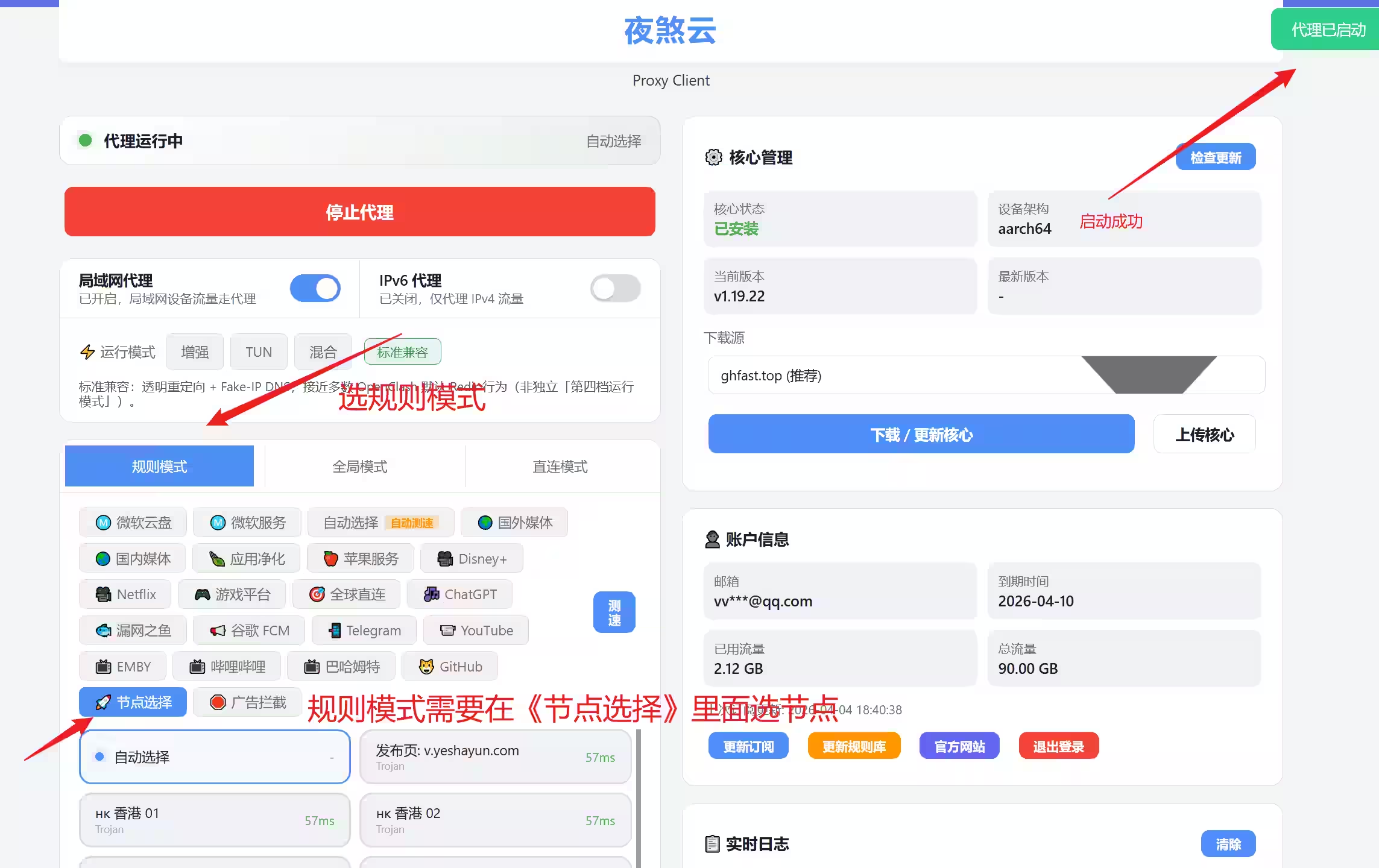
图中红色标注已经说明了关键操作:启动成功、选择规则模式、以及规则模式需要在节点选择里选节点。
四、推荐使用顺序
- 安装 luci-app-yeshayun_3.0.7-all.ipk 或 luci-app-yeshayun_3.0.7-all.apk
- 进入夜煞云页面
- 下载并安装核心
- 点击启动代理
- 运行模式选择“标准兼容”
- 代理方式选择“规则模式”
- 在节点选择里选一个节点或自动选择
- 确认页面显示“代理运行中”
五、常见问题
1. 应该下载 IPK 还是 APK?
看你的 OpenWrt 固件使用哪种包管理器:如果系统使用 opkg,请选择 IPK;如果系统使用 apk,请选择 APK。不确定时,优先在 SSH 里执行 opkg --version 或 apk --version 查看。
2. 核心下载失败怎么办?
先确认路由器本身可以联网,并检查 DNS 是否正常;必要时可更换下载源后再试。
3. 已经启动代理,但还是不能使用?
请重点检查是否已经在 节点选择 中选中了节点。规则模式下,如果没有选节点,通常无法正常使用。
4. 应该选规则模式、全局模式还是直连模式?
一般推荐使用 规则模式。全局模式适合临时全量代理场景,直连模式则是不走代理。
5. 为什么建议先用标准兼容?
因为标准兼容模式对大多数设备与网络环境更友好,出现兼容性问题的概率相对更低。
6. 安装核心失败,下载速度很慢怎么办?
如果在插件内点击 下载 / 更新核心 时速度较慢,或长时间无响应,可以手动下载对应架构的核心文件。
可前往 MetaCubeX / mihomo Releases 下载核心。一般在 OpenWrt 插件日志里会显示当前设备架构,例如 aarch64、x86_64、armv7 等,请按自己的型号和架构选择对应文件。
建议先查看插件日志中的架构信息,再到 Releases 页面搜索对应关键词下载,避免下错版本导致无法运行。
7. 安装核心时报错怎么办?
如果安装核心时页面出现报错,建议先把 完整报错内容 复制下来,再进行排查。
处理方法:把报错原文连同 OpenWrt、设备架构、核心名称 一起发送给 AI 工具或搜索引擎进行排查。
例如:“OpenWrt aarch64 mihomo install error + 报错原文”
例如:“OpenWrt aarch64 mihomo install error + 报错原文”
很多核心安装失败都与架构不匹配、依赖缺失、存储空间不足、固件环境差异等有关,带上完整报错原文搜索,通常更容易快速定位问题。